
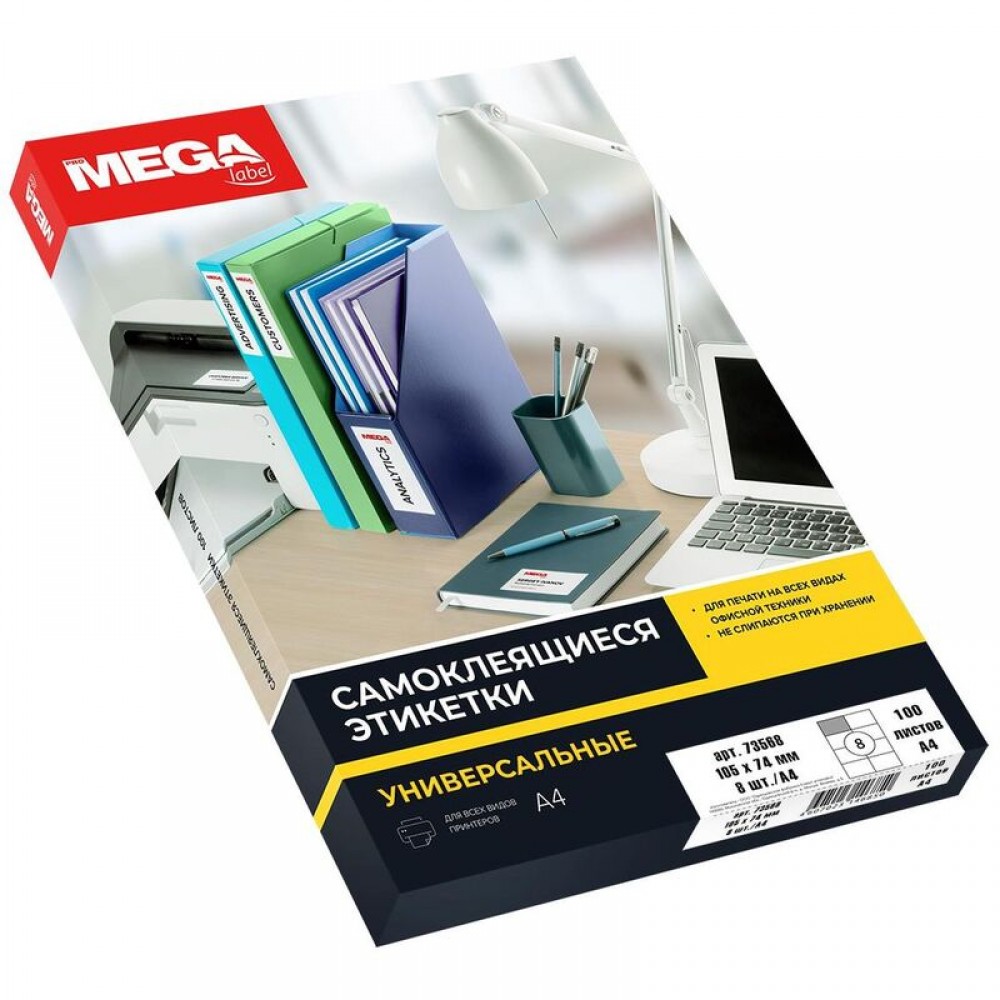
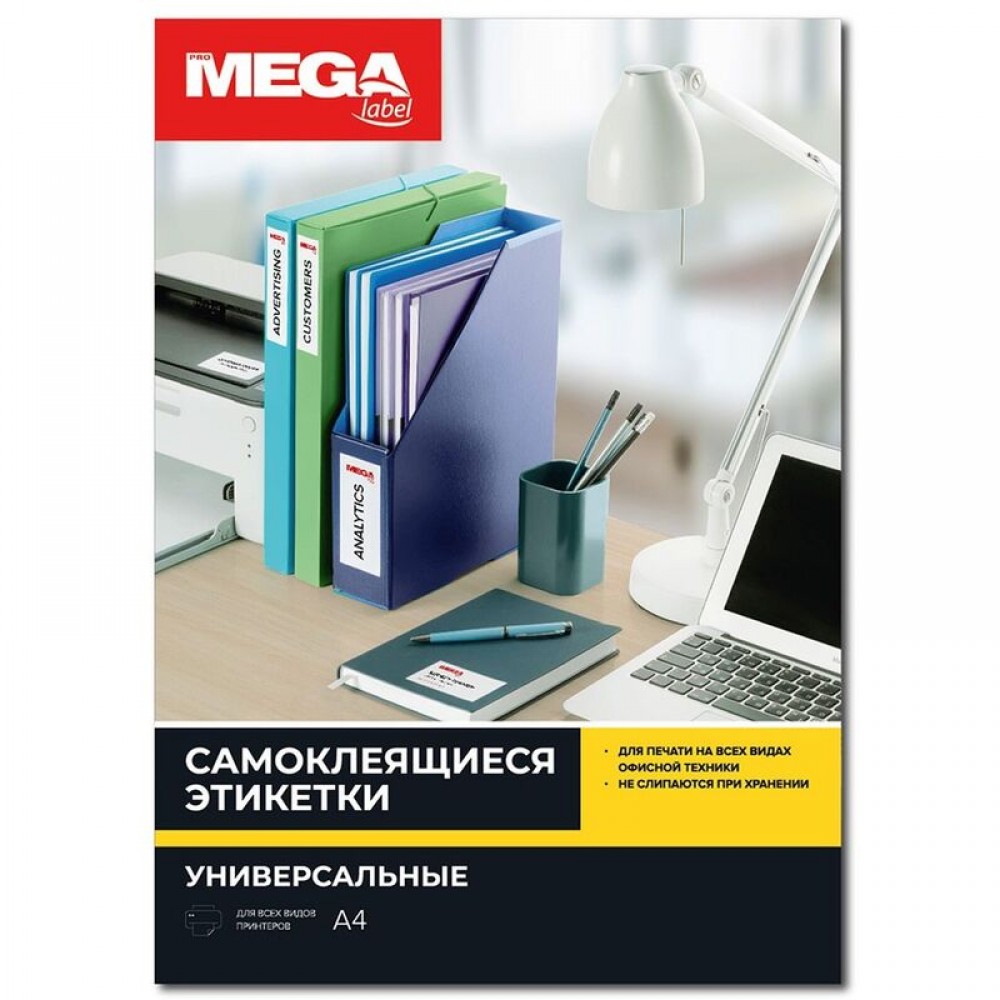
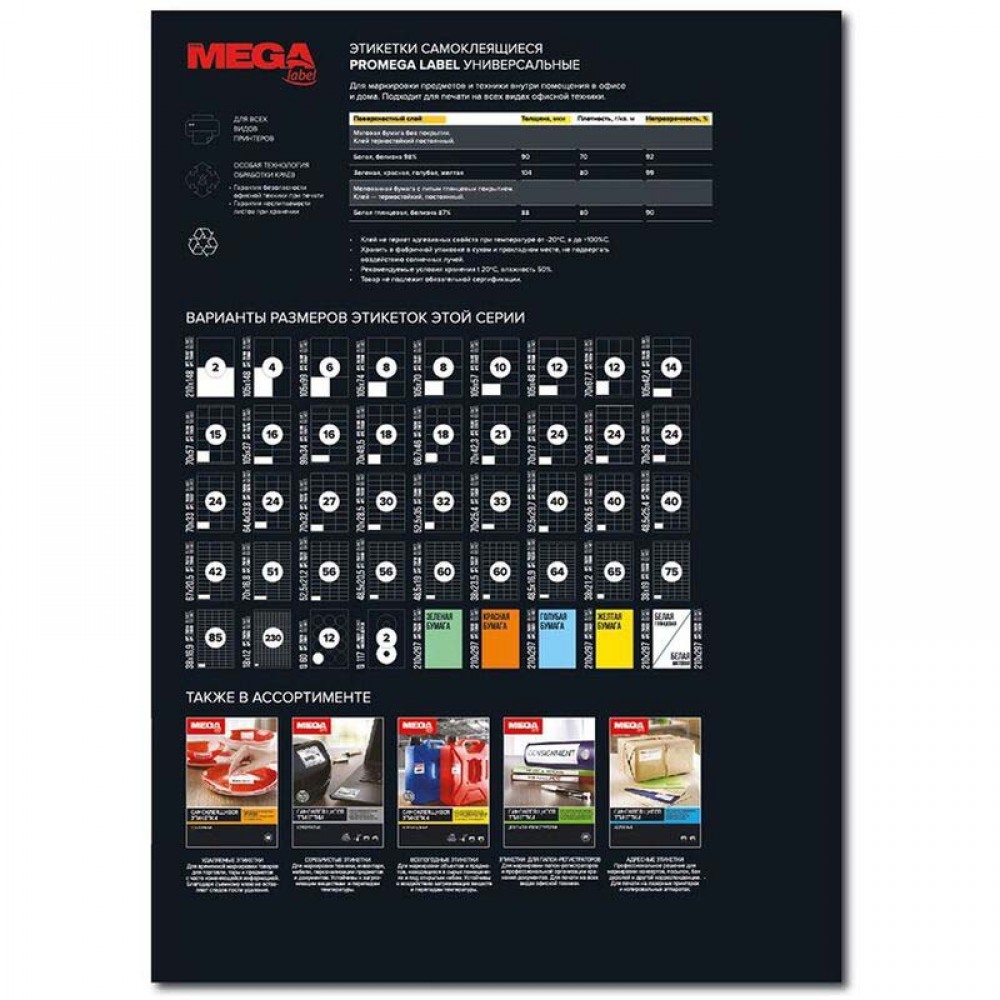
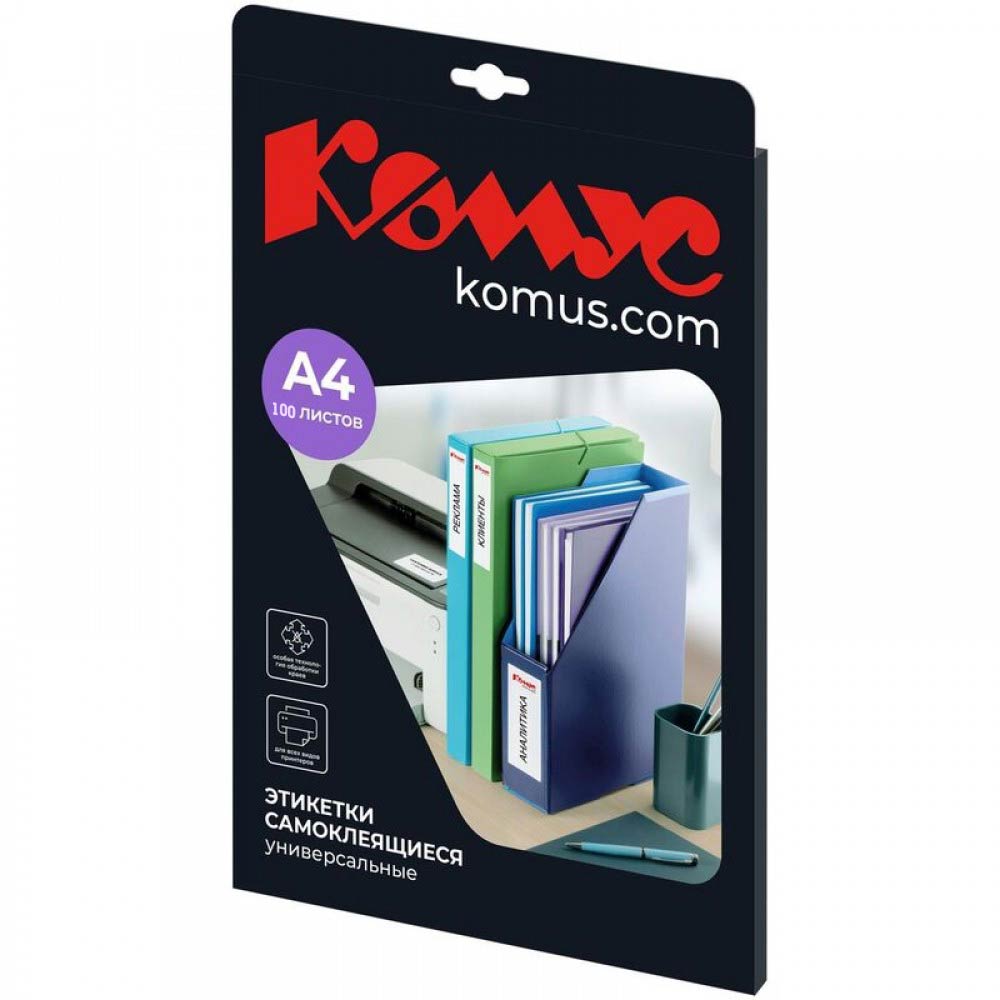
Самоклеящиеся матовые этикетки Promega label подходят для печати на лазерных принтерах и копировальных аппаратах. При печати на этикетках использовать настройки принтера «Печать этикеток». Особая технология гарантирует безопасность офисной техники при печати и защиту от склеивания листов при хранении. Сферы применения — адресные наклейки на конверты, наклейки на товары, штрихкоды, ценники, предупреждения.
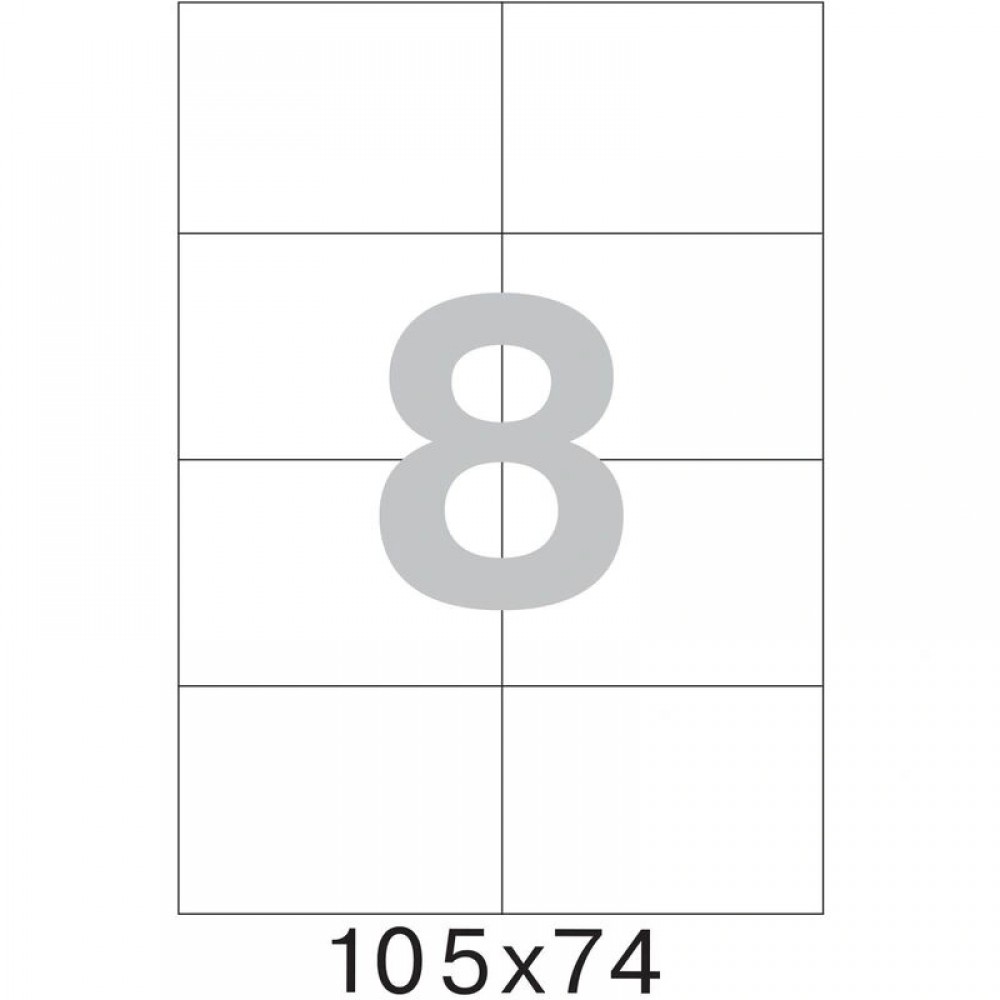
Для оформления и печати этикеток удобно использовать шаблон. Для того чтобы увидеть разлиновку шаблона, необходимо в ПО Word открыть вкладку «Макет» и щелкнуть «Отобразить сетку». Для удобства работы с рисунками: выделить вставленный в шаблон рисунок левой кнопкой мыши, открыть вкладку «Формат» и выбрать режим «Обтекание текстом — По контуру».
Также можно самостоятельно сформировать шаблон в ПО Word.
Пошаговая инструкция по созданию этикеток в ПО Word:
1. Откройте текстовый редактор Word, в верхней горизонтальной строке рабочего окна щелкните стрелкой мыши «Сервис», в открывшемся перечне щелкните «Конверты и наклейки» (для Microsoft Word XP — «Письма и рассылки», а затем «Конверты и наклейки»).
2. В открывшемся окне «Конверты и наклейки» щелкните «Наклейки», затем в перечне справа щелкните «Параметры». Выберите тип принтера и вариант подачи бумаги.
3. В окне «Параметры наклейки» щелкните «Создать». Появится окно, в нижней части которого — окошки для данных о выбранной вами этикетке.
4. Введите данные об этикетках: величину верхнего поля, боковых полей и т.д. В окошке «Тип» введите размер этикетки или название, которое вы ей присвоите. (Указанные параметры можно узнать в инструкции, идущей в комплекте с этикетками.) Завершите настройку щелчком «ОК».
Данные для печати этикеток в ПО Word:
5. Закройте окно «Параметры наклейки» (вкладка «Настройка»), нажав «ОК», после чего активизируется окно «Конверты и наклейки».
6. В светлой прямоугольной ячейке окна «Конверты и наклейки» соразмерно формату этикетки один раз введите текст, который компьютер автоматически разместит на всех этикетках листа. Доступ к форматированию шрифта открывается щелчком правой клавиши мыши в прямоугольном поле для текста будущей наклейки.
7. Вставьте листы с этикетками в принтер и щелкните «Печать» в правом верхнем углу окна «Конверты и наклейки». Для дальнейшей работы с этикетками щелкните «Создать» и сохраните файл как обычный документ редактора Microsoft Word. Сохраненный файл вы можете использовать в качестве шаблона для создания новых этикеток такого же формата.
Для обеспечения более высокого качества печати рисунков и фотографий рекомендуется перевести принтер в специальный режим. Для этого требуется перед отправкой задания на печать в «Свойствах принтера» выбрать тип (этикетки/наклейки/фотографии) и/или толщину бумаги (плотная, больше 100 г/м2 и т.п.) — в зависимости от драйвера принтера настройки могут отличаться.
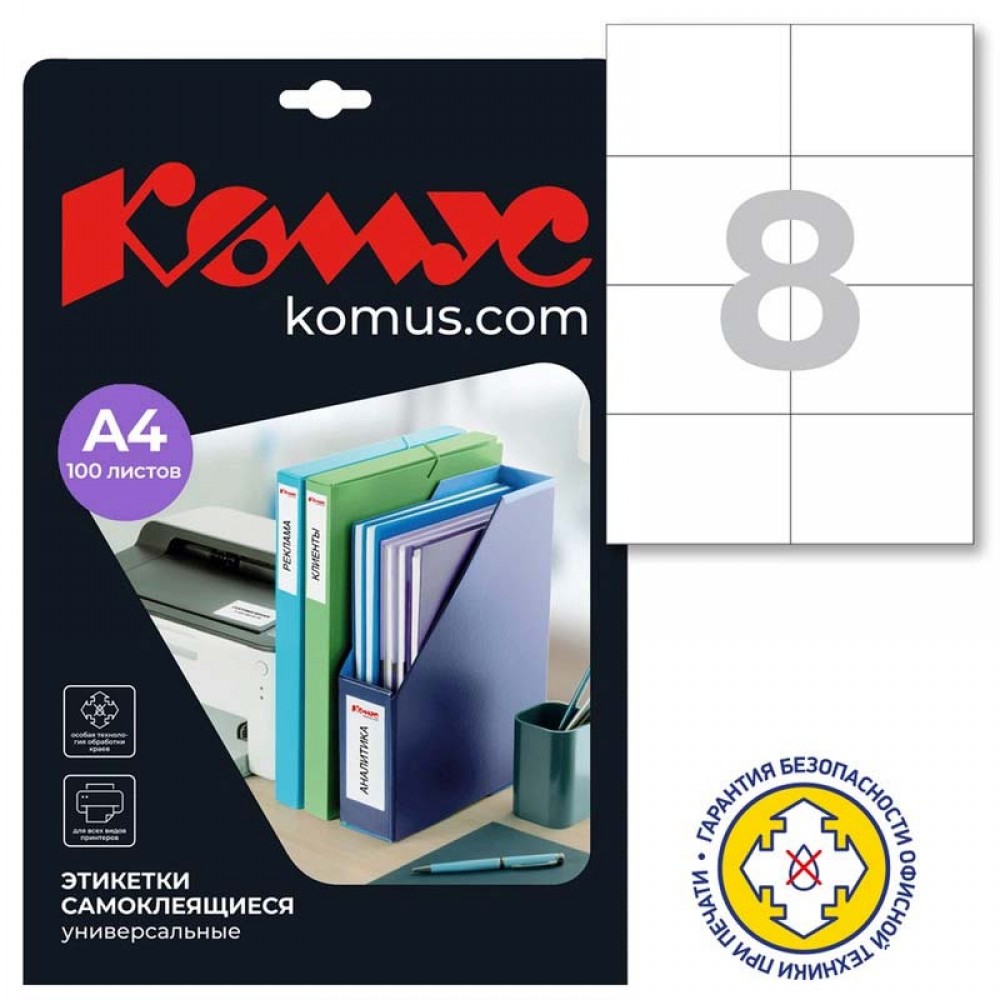
В рамках ребрендинга производится перевод данного артикула с ТМ Promega на ТМ Комус есть с сохранением всех потребительских характеристик товара. На переходный период допускается поставка данной продукции в двух вариантах дизайна.
| Количество листов | 100 шт |
| Количество фрагментов на листе | 8 шт |
| Плотность бумаги | 70 г/м2 |
| Размер фрагмента | 105 х 74 мм |
| Формат | A4 |
| Цвет | белый |
ДОСТАВКА
Минск
Регионы РБ
При заказе менее 84 рублей с НДС доставка не осуществляется, доступен только самовывоз.
Для оптовых клиентов стоимость и способ доставки согласовывается индивидуально с менеджером.
Забрать товар самостоятельно можно на одном из складов, по согласованию с менеджером:
СКЛАД ОЗЕРЦО — Минский р-н, пос. Озерцо, Меньковский тракт, 16. Время работы: Пн - Пт 9.30 - 16.45.
СКЛАД БОГАТЫРЕВО — Минский р-н, Щомыслицкий с/с, д. Богатырёво, строение 63. Время работы: Пн - Пт 9.30 - 16.45.
СКЛАД ОЛЬШЕВСКОГО — г. Минск, ул. Ольшевского, 24, офис 201. Время работы: Пн - Чт 10.00 - 17.45, Пт 10.00 - 16.45.
Схему проезда смотрите здесь.
Время доставки: понедельник - пятница, с 09:30 до 17:00.
Для клиентов, которые желают минимизировать контакты при получении товара, мы предлагаем воспользоваться бесконтактной доставкой. Для этого вам необходимо всего лишь отметить данный вид доставки в примечаниях к заказу, указав место, где курьер должен оставить товар. Все документы и подписанные накладные с вашей стороны необходимо оставить на том же месте.
Мы бесплатно выгрузим товар в офис или на склад! Все, что для этого нужно - сделать пометку при оформлении заказа или сообщить нашему менеджеру.
Доставка товаров осуществляется в течение 3х рабочих дней с момента поступления оплаты на расчетный счет продавца.
Для физических лиц: если товар был оплачен, то он может быть зарезервирован на складе на срок не более двух недель.
ОПЛАТА
Условия оплаты:
для постоянных клиентов - индивидуальный подход
для новых клиентов - 100% ПРЕДОПЛАТА
ДЛЯ ЮРИДИЧЕСКИХ ЛИЦ
Безналичный расчет на основании счета-фактуры.
ДЛЯ ФИЗИЧЕСКИХ ЛИЦ
1. Через кассу банка - наличными деньгами или банковской картой. После оформления заказа на сайте наш менеджер пришлет на ваш электронный адрес счет, который вы можете оплатить в любом отделении банка.
Коды платежей:
11401 - бумага,
10601 - продукты (чай, вода, конфеты),
12601 - остальное
Вы можете сделать предоплату заказа через кассу банка
Банковская комиссия может составить до 3% - уточняйте в банке перед оплатой. Заказ будет доставлен после получения оплаты.
2. Оплата банковской картой VISA, MasterCard, БЕЛКАРТ через интернет-банкинг:
Произвольный платёж (платёж по реквизитам).
Пункт меню «Платежи и переводы» → «Произвольный платёж» → «Новый платёж» → данные платежа на основании полученного Вами счета на оплату (УНП 190317738, р/с: BY12OLMP30120000389180000933 в ОАО «Белгазпромбанк», БИК: OLMPBY2X или р/с: BY09PJCB30120617891000000933 в ОАО «Приорбанк», БИК: PJCBBY2X → сумма покупки → код платежа → продолжить.
Коды платежей:
11401 – бумага
10601 - продукты (чай, вода, конфеты)
12601 - остальное
3. Курьеру при доставке по городу Минску банковской картой или наличными денежными средствами в белорусских рублях, предварительно уведомив об этом менеджера либо оставив комментарий на странице оформления заказа.
4. При получении заказа на складе Богатырево банковской картой или наличными денежными средствами в белорусских рублях, предварительно уведомив об этом менеджера либо оставив комментарий на странице оформления заказа.
5. Банковской картой или наличными денежными средствами в белорусских рублях при получении заказа на складе Ольшевского.
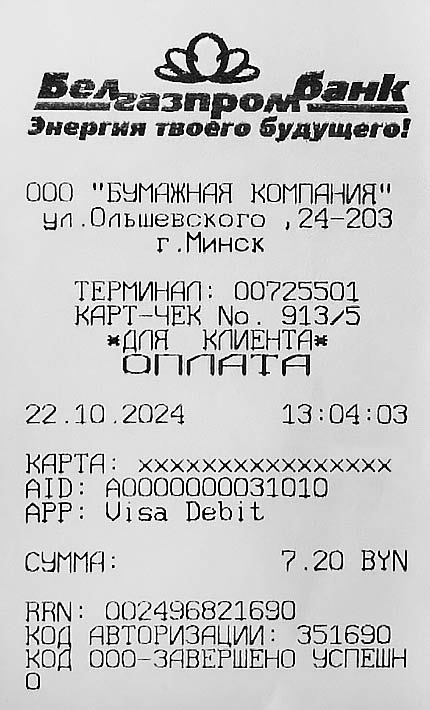
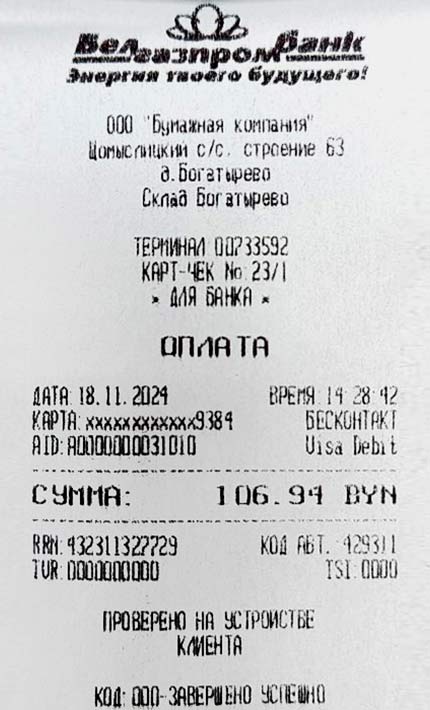
Образец документа, подтверждающий факт оплаты:
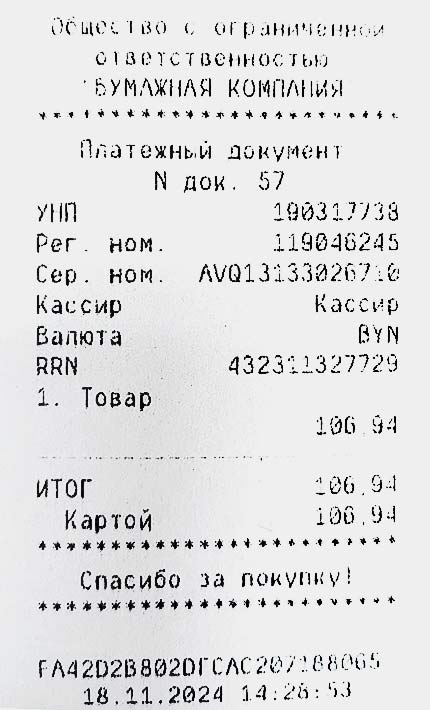
После оформления заказа с Вами оперативно свяжется менеджер компании, который предоставит счет, уточнит необходимую информацию для последующей передачи заказа (способ доставки, самовывоз, необходимость разгрузки) или обсудит возможность иных индивидуальных условий. В случае отсутствия на складе выбранных Вами через наш интернет-магазин товаров, наш менеджер предложит Вам альтернативные варианты в качестве замены.
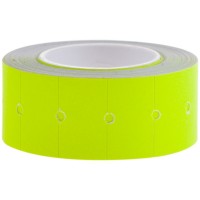
Этикет-лента OfficeSpace, 21*12мм, 500шт, жёлтая
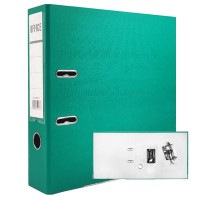
Папка-регистратор Moya разобранная, металл. уголок, A4, 75мм, бирюзовая
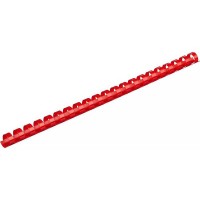
Пружины для переплета пластиковые ProMega office, 14мм, красные, 100шт/уп
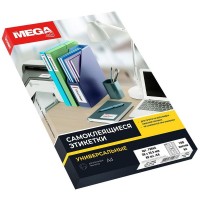
Этикетки самоклеящиеся ProMEGA label (Комус), 100л, 40шт, 50*28,5мм, белые
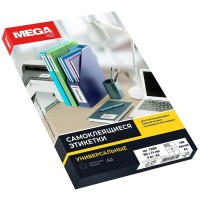
Этикетки самоклеящиеся ProMEGA label (Комус), 100л, 8шт, 105*74мм, белые